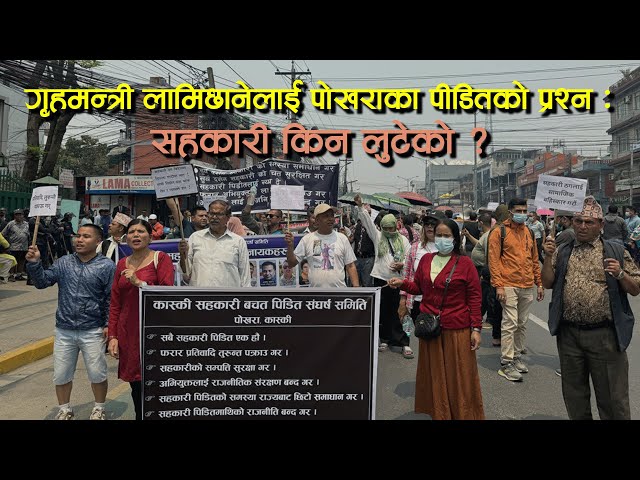

काठमाडौ, मंसिर २८ -
कम्प्युटरको सामग्रीलाई कसरी ब्याकअप गर्ने ?
तपाईले ल्यापटपमा भएका सामग्रीलाई ब्याकअपमा राख्ने गर्नुभएको छ ? कतिपयलाई सामग्री ल्यापटपमा भएपछि ब्याकअप किन गर्नुपर्यो भन्ने लाग्न सक्छ । आफूले मेहनत गरेर
लेखेका लेखहरू, फोटो, भिडियो, संगीतलगायतका सामग्री ब्याकअप गरेर राख्नु जरुरी छ । कहिले कम्प्युटर खराब भएर फम्र्याट गर्नुपर्ने हुनसक्छ । त्यस्तो बेला तपाईंको सामग्री नष्ट हुनसक्छ । भाइरसले भएका सामग्रीका फोल्डर नखुल्ने हुनसक्छ । यसैले ल्यापटपमा भएका डाटा सिडी वा अर्को ड्राइभमा राख्नु उपयुक्त हुन्छ । धेरै डाटा नभए डीभीडीमा सेभ गरेर राख्न सकिन्छ । धेरै भए एक्स्टर्नल हार्ड डिस्कमा राख्नु उपयुक्त हुन्छ । हामीले सजिलै ती सामग्रीलाई ब्याकअप गर्न सक्छौं ।
सिबभन्दा पहिला आफ्नो कम्प्युटर खोलेर स्टार्ट मेनुमा जानुहोस् ।
स्िटार्ट मेनरमा गएर कन्ट्रोल प्यानल अप्सन छान्नुहोस् । त्यसमा सिस्टम एन्ड मेन्टेनेन्स छानेर त्यसको भित्र ब्याकअप एन्ड रिस्टोर अप्सनमा क्लिक गर्नुहोस् ।
ििरस्टोर अप्सनमा क्लिक गर्न साथ सेट अप ब्याकअपमा क्लिक गर्नुहोस् । तपाईंको कम्प्युटरमा ब्याक अप लोकेसन सेट गर्न केही समय लाग्न सक्छ ।
किम्प्युटरले ब्याकअप लोकेसन
खोज्छ । त्यसपछि आफ्नो आवश्यकताअनुसार हार्डडिस्क वा डीभीडी ड्राइभ दुवैमा कुनै एक लोकेसन छान्न सक्नुहुन्छ । याद गर्नुपर्ने कुरा के छ भने हार्डडिस्क, पेन ड्राइभ वा डीभीडीमा ब्याकअप डाटा राख्न कम्तीमा १० जीबी मेमोरी स्पेस भने हुनुपर्छ ।
लिोकेसन सेलेक्ट गरेपछि नेक्स्ट अप्सनमा क्लिक गर्नुहोस् ।
तिपाईं आफूलाई चाहिएका बेला जुनसुकै बेला डाटालाई ब्याकअप
गर्न सक्नुहुन्छ । धेरै समय लाग्ने भएकाले कम्प्युटरमा काम नगरेका बेला वा राति सुतेका बेला सेड्युल मिलाएर डाटा ब्याकअप गर्न
लगाउन सकिन्छ ।
ल्यापटपमा भ्वाइस रेकर्ड कसरी ?
पछिल्लो समय आएका ल्यापटपमा अपरेटिङ सिस्टममा धेरै फिचरहरू छन् । तिनका बारेमा हामीलाई त्यति धेरै जानकारी नहुनसक्छ । तिनमा भएका सुविधामध्ये भ्वाइस रेकर्डिङ, भ्वाइस कलिङको फिचर सबै विन्डो कम्प्युटरमा हुन्छ । यतिमात्र हैन, कम्प्युटरमा सेभ गरेर राखिएका भ्वाइस डाटालाई एडिट गरेर बजाउन पनि गर्न सकिन्छ । तपाईंले चाहनुभयो भने अरू संगीत थपेर
त्यसलाई आफ्नो अनुकूल बनाउन पनि सकिन्छ । त्यसका लागि तपाईंले केही अप्सन पार गर्नुपर्छ ।
सिाउन्ड रेकर्डर देखिएपछि त्यसमा क्लिक गर्नुहोस् । त्यसमा 'स्टार्ड रेकर्डिङ' अप्सनमा क्लिक गर्नासाथ रातो रंगको बटन देखा पर्छ । त्यसपछि तपाईंले जुनसुकै अडियो सामग्री रेकर्ड गर्न सक्नुहुन्छ ।
रिेकर्डिङको काम सकिएपछि
'स्टप रेकर्डिङ' अप्सनमा क्लिक
गरेर रेकर्डिङ अफ गर्न सकिन्छ । रेकर्ड सकिएपछि आफैं उक्त
सामग्री सेभ हुन्छ ।
गुगल प्लेबाट मोबाइलमा
एप्स कसरी ?
तपाईं एन्ड्रोइड फोन सेट चलाउनुहुन्छ भने त्यसको भरपूर उपयोग गर्नुहोस् । एन्ड्रोइड एक प्रकारको प्लेटर्फम हो । यसमा तपाईंले आफूलाई काम लाग्ने एप्स डाउनलोड गरेर प्रयोगमा ल्याउन सक्नुहुन्छ । जसरी तपाईं आफ्नो कम्प्युटरमा अफिस हालेर टाइप गर्ने, प्रजेन्टेसन बनाउने, एक्सेलमा हिसाबकिताब राख्ने, फोटोसप हालेर फोटो एडिट गर्ने गर्न सक्नुहुन्छ । त्यसैगरी एन्ड्रोइड ओएसयुक्त
सेटमा तपाईंले आफूलाई अत्यन्त उपयोगी एप्सहरू राख्न सक्नुहुन्छ । भाइबर, स्काइपजस्ता एप्सले तपाईं सन्सारभरि आफन्तसँग निःशुल्क
कुराकानी गर्न सक्नुहुन्छ ।
एप्स डाउनलोड गर्न एन्ड्रोइड
सेटलाई वाइफाइसग जोड्नु पर्छ । डाउनलोड गर्न वाइफाईको स्पिड अलि छिटो हुनुपर्छ । त्यसपछि तपाई त्यसमा रहेको गुगल प्लेमा जानुपर्छ । त्यहाँ तपाईले सर्च अप्सन पाउनुहुन्छ । त्यसमा तपाईंलाई चाहिएको एप्सको नाम टाइप गर्नुहोस् । त्यसपछि अप्सनमा गएर डाउनलोडमा क्लिक गर्नुहोस् ।
त्यसमा बक्स देखा पर्छ । त्यसपछि बक्सुमा टिक मार्क लगाएर डाउनलोड गर्नुहोस् । पूर्ण रूपमा डाउनलोड भएपछि तपाईंले आफूलाई चाहिएको एप्स चलाउन सक्नुहुन्छ ।